
【いい生活クラウド 営業支援】スマイティ反響取込設定
本ページでは『いい生活賃貸クラウド 営業支援』にてスマイティの反響取込みを行うための手順をご案内します!
不明点ございましたらサポートセンターまでお問い合わせください。
-サポートセンター問合せフォーム
1.弊社へサービス申込
弊社へサービス申込書を提出ください。
2.カカクコムへCRM連動依頼
『いい生活賃貸クラウド 営業支援』へスマイティの反響を取込するためには
カカクコムへの「CRM連動依頼」を行い、
カカクコムから店舗コードを受領する必要があります。
以下のメール定型文を利用して連動依頼を行ってください。
カカクコムから店舗コードが返信されてきます。
(送信後1~2営業日ほどで返信が来る見込みです)
▼宛先
スマイティCRM連動窓口:sales@sumaity.com

▼件名
【いい生活CRM連動依頼】貴社名

▼本文
株式会社カカクコム
スマイティサポートセンター宛

いい生活CRMとスマイティ反響の連動を希望します。
―――――
・貴社名 :
・CRM連動希望店舗名 :
・ご担当者様 :
・反映希望日 :
―――――
3.弊社サービス設定
弊社にて『いい生活賃貸クラウド 営業支援』ご利用に必要な設定作業をおこないます。
設定作業完了後、サービス設定完了のメールをお送りいたします。
メール件名:【株式会社いい生活】 サービス設定完了のご連絡
4.貴社設定作業
弊社サービス設定が完了すると『いい物件賃貸クラウド 営業支援』の管理画面で
スマイティ取込の設定画面が表示されます。
※設定を進めるには
カカクコムへ送った「CRM連動依頼」の返信に記載がある店舗コードが必要です。
事前にご準備ください。
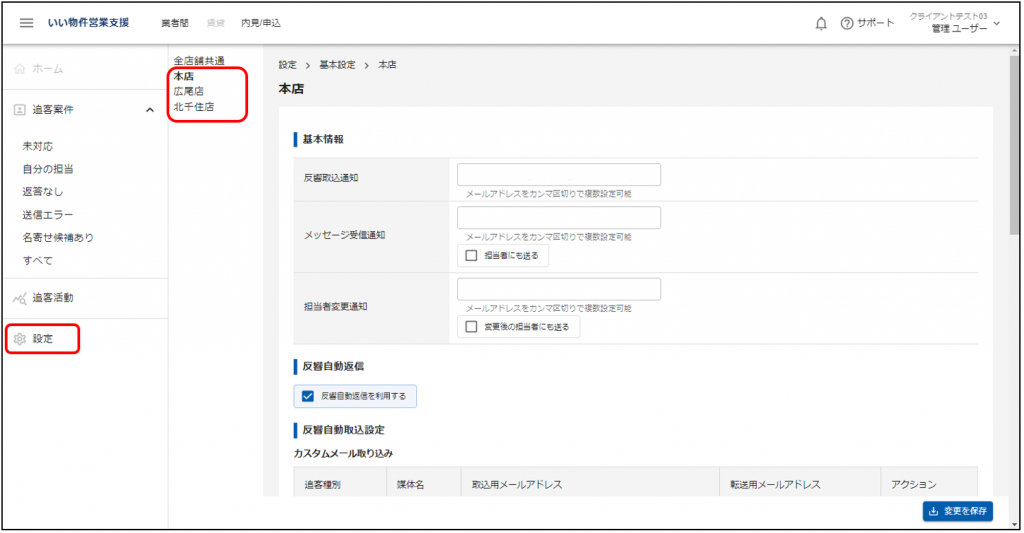
1.設定メニューにて、店舗を選択します。
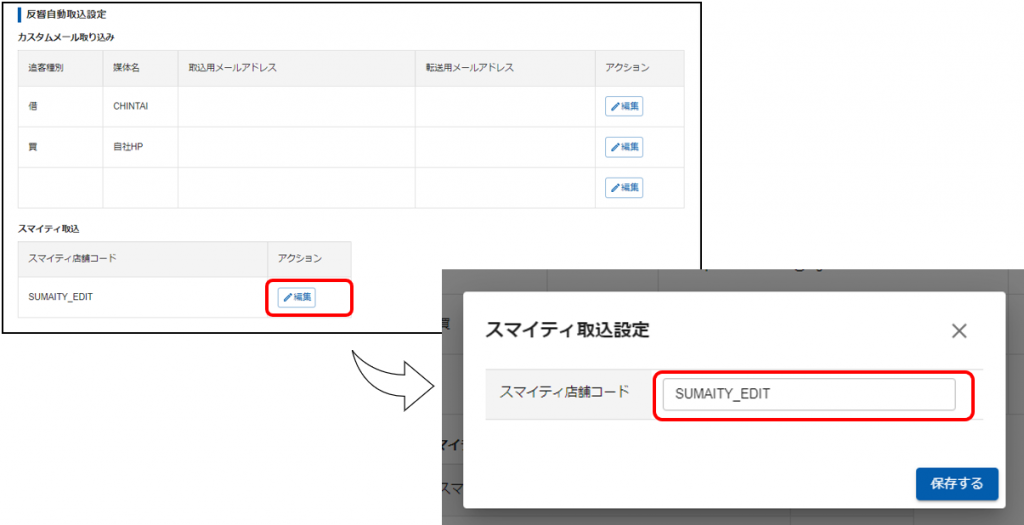
2.反響自動取込設定の「スマイティ取込」の編集ボタンをクリックし、
カカクコムから返信があった店舗コードを入力します。
※注意
スマイティへ物件掲載するシステムを変更すると貴社に振られている店舗コードも変更されます。
改めてスマイティへ新しい店舗コードを確認し、いい物件営業支援でも新しい店舗コードへ変更をお願いします。
(変更したタイミングで再び反響が取込されるようになります。)
5.利用開始
おつかれさまです!
以上で設定完了です
ご対応ありがとうございました。