【いい生活 owner】 Freeプラン注意点資料
○サービスのご利用について
1.制限された機能
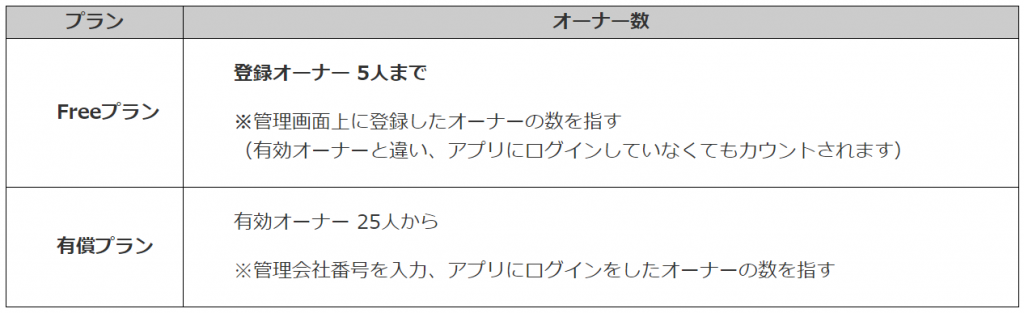
・登録オーナー数の上限
Freeプランはご契約法人ごとにオーナーの上限が設けられています。
まずは5人のオーナー様に『いい生活 owner』をご案内いただき、プランアップ後導入対象を拡大する流れを推奨しています。
※上限を超える6人以上のオーナー登録はできません。
登録オーナーとはオーナー一覧から登録するオーナーを指します。オーナー一覧に表示されるオーナーがカウントされるため、
一覧上のオーナーを4人以下にすることでオーナーの新規登録が可能になります。
・その他
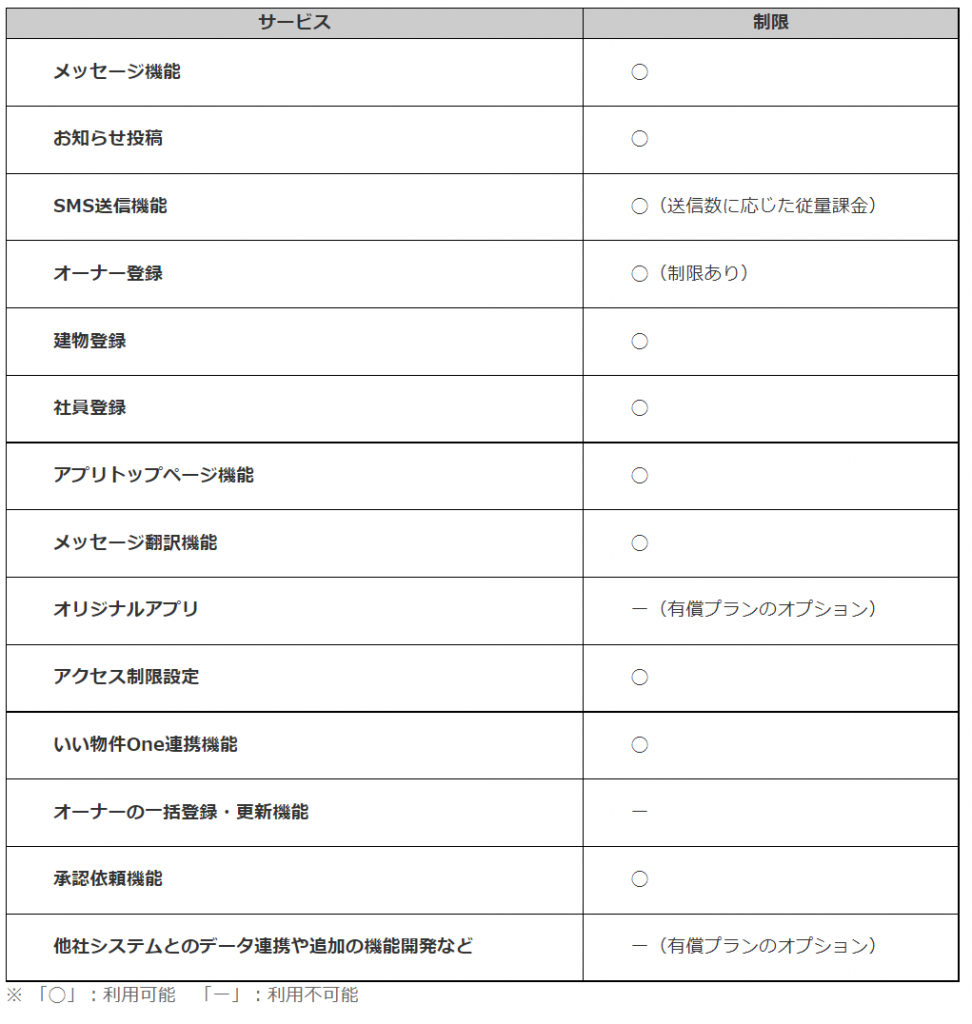
Freeプランは有償プランと同様に基本的な機能(メッセージ送信やお知らせ投稿など)をご利用いただけますが、一部機能に制限がかかります。
以下をご参照ください。
2.制限されたサービス
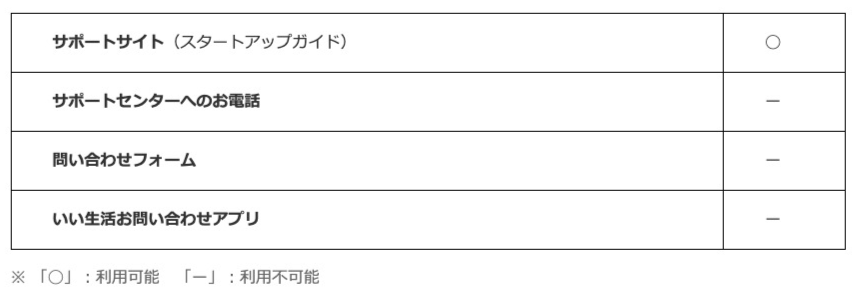
Freeプランの場合、カスタマーサポートのご利用が一部制限されます。
有償プランと同様にサポートサイト(スタートアップガイド)をご利用いただけますが、サポートセンターへのお電話や問い合わせフォーム、
いい生活お問い合わせアプリからのご相談や使い方のご説明はサポート対象外となります。
3.サービスの推奨環境
不動産会社向け管理画面、オーナー向けアプリの推奨環境をご確認ください。
3-1 不動産会社向け管理画面
【パソコン・タブレットでのご利用】
推奨画面サイズ(画面解像度)1280×768px 以上
Windows8.1(64bit版) 以降
・推奨ブラウザ
・Google Chrome (最新版)
それ以外のブラウザは非対応
macOS 11.0以降
・推奨ブラウザ
・Chrome (最新版)
・Safari(最新版)
それ以外のブラウザは未対応
iPadOS 14.4以上
・推奨ブラウザ
・Safari(最新版)
それ以外のブラウザは未対応
※iOS15の場合、Safariで管理画面を開く際に「データ取得中の表示のまま、管理画面に遷移しない」ケースがございます。
その為、以下操作で設定変更を行いご確認ください。
└「設定」から[safari>詳細=>Experimental Features(実験的な機能)]を開いて「”NSURLSession WebSocket”を無効」にする
※iPadではスマホ用、PC用管理画面どちらでも利用は可能ですが、「データ取得中の表示のまま、管理画面に遷移しない」事象が起きる場合は、
PC用管理画面に切り替えてご利用ください。
【スマートフォンでのご利用】
外出先からでもオーナーからのメッセージを確認・返信、写真の送付ができます!
※一部機能のみ利用可能です
Android
・Android 6.0 Marshmallow/API Level 23 以上
・対応ブラウザ:Google Chrome(最新版)
iOS(iPhone)
・iOS 11.0以上
・対応ブラウザ:Safari(最新版)
https://app.owner.pocketpost.life/
パソコンでご利用いただいているpocketpost管理画面とURLは同じです。
スマホ管理画面よりご利用いただける機能
【メッセージ機能】
・担当中のスレッドの確認
・メッセージの検索(オーナー名・建物名)
・メッセージ新規作成・返信
・対応メモ作成
【オーナー】
・オーナーの検索(オーナー名・建物名)
・確認できるオーナー情報:所有物件・電話番号
3-2 オーナー向けアプリ
【スマートフォンでのご利用】
アプリ版
Android
インストールはGoogle Playから
・Android 6.0 Marshmallow/API Level 23 以降
iOS(iPhone)
インストールはAppStoreから
・iOS 11.0以降
未対応
・Tizen
・Windows Phone など
※ フィーチャーフォン、らくらくスマートフォン、
その他App StoreやGoogle Playからアプリをダウンロードできない端末については対象外です。
【パソコン・タブレットでのご利用】
Web版
アプリをインストールしなくても、パソコンやタブレットのブラウザでご利用いただけます。
https://app.owner.pocketpost.life/
対象ブラウザ
・Google Chrome(最新版)
・Safari(最新版)
上記以外は未対応
対象OS
・Windows 8.1(64bit版)以降
・macOS 11.0 以降
上記以外は未対応
○管理画面について
1.ログイン画面URL
・『いい生活 owner』
https://app.owner.pocketpost.life/
2.スタートアップガイド
『いい生活 owner』 の初回設定から基本的な操作の流れについてはスタートアップガイドをご参照ください。
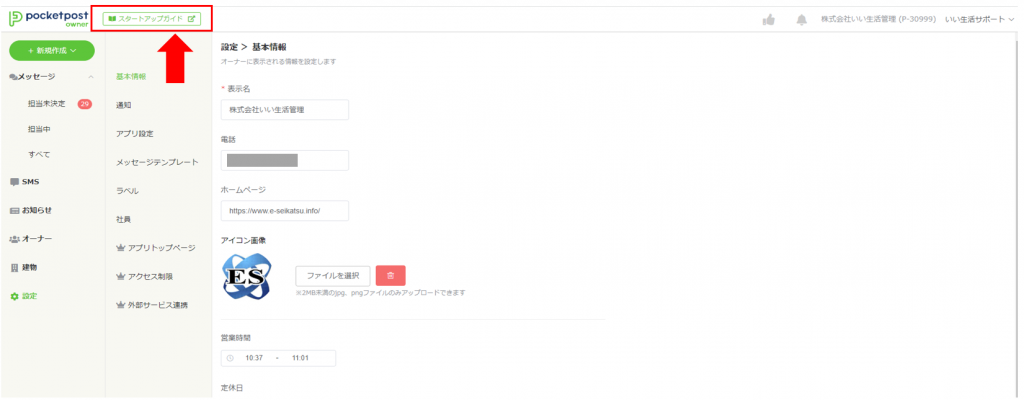
・スタートアップガイドの入口
管理画面にログイン後、左上の「スタートアップガイド」ボタンをクリック
・注意点
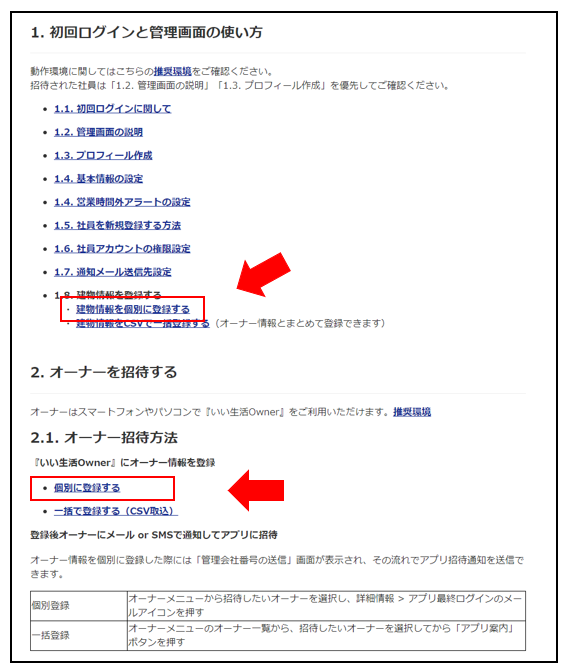
2. 初回ログインと管理画面の使い方>1.8 建物情報を登録する、2.オーナーを招待する>2.1.オーナー招待方法に2種類のパターンを記載していますが、Freeプランの場合は
・個別に登録する、のみのご利用になります。
一括取込のご利用はできません。
3.サポートサイトの使い方
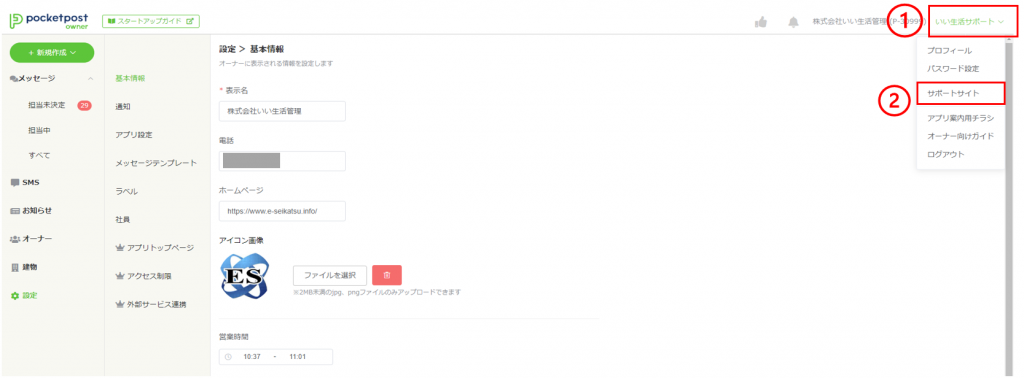
右上にアカウント名が表示されていますので、
①⇒②と順番にクリックいただくとサポートサイトページへ遷移できます。
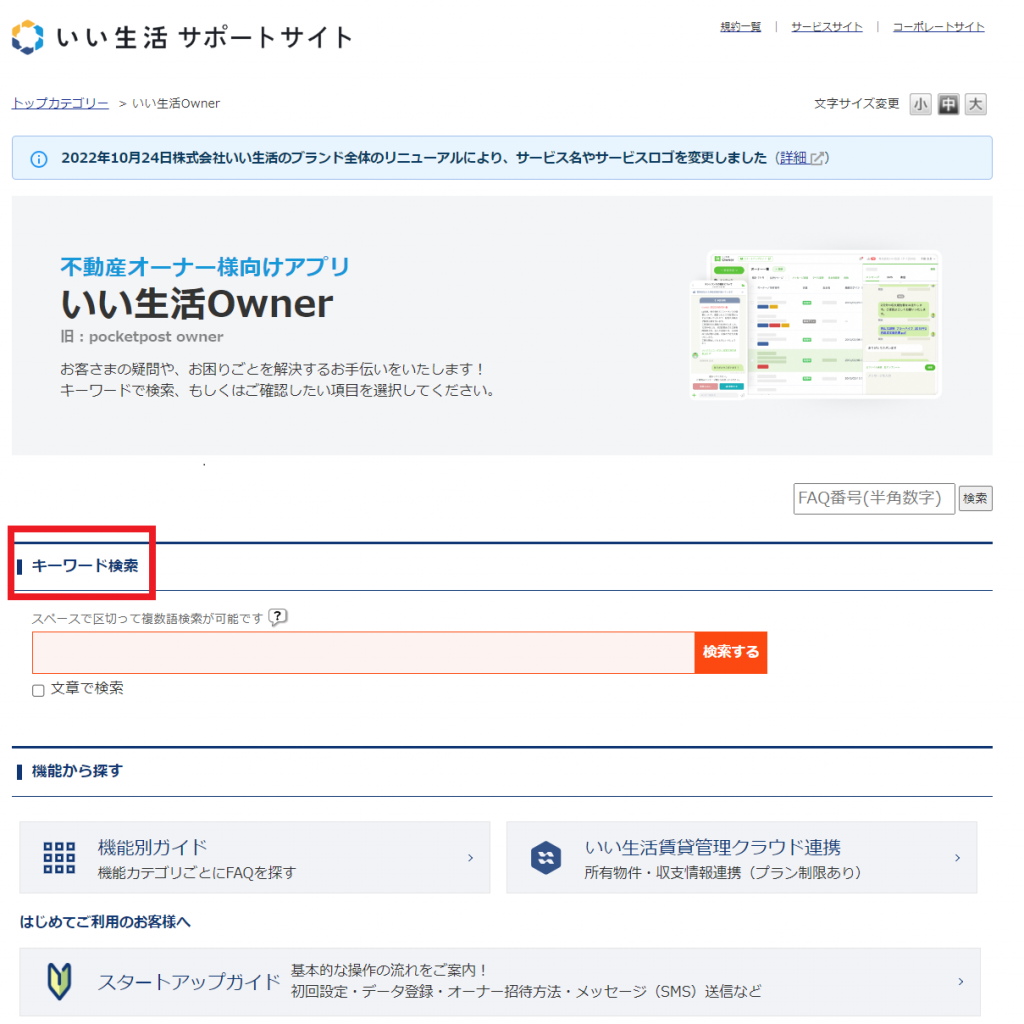
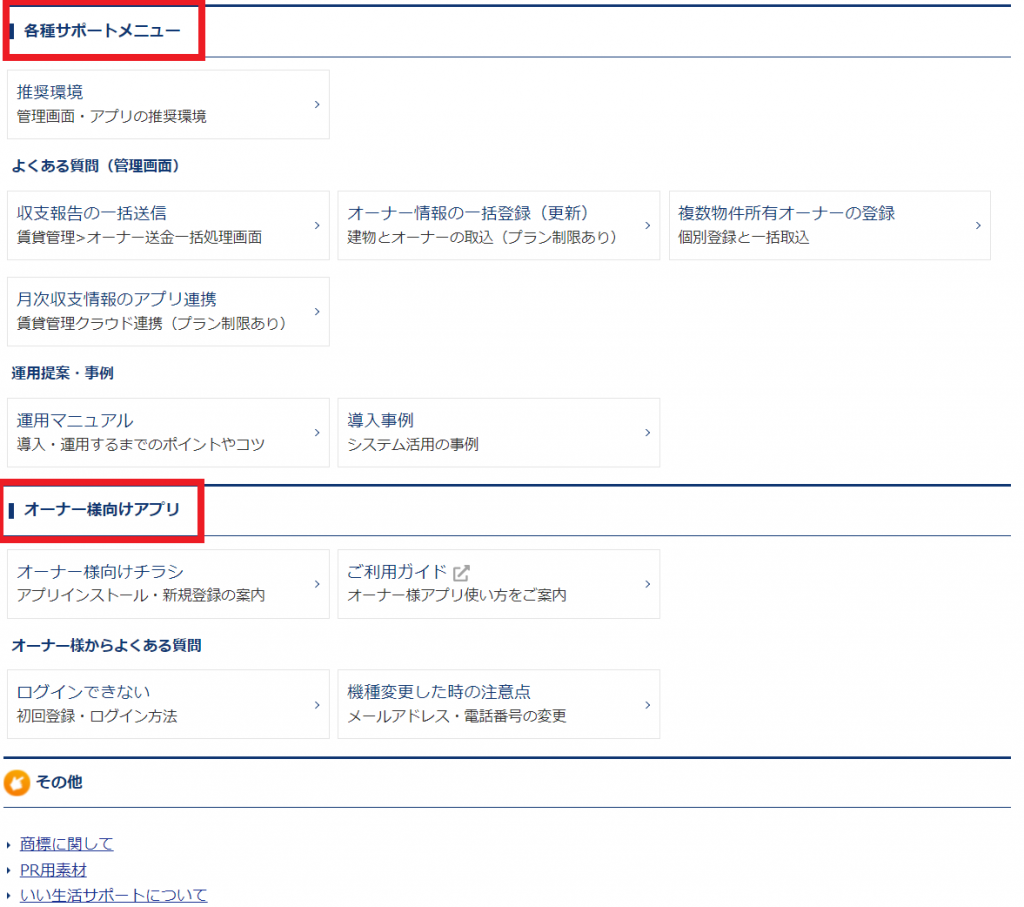
以下がサポートサイトのTOPページになります。
「キーワード検索」や「各種サポートメニュー」「オーナー様向けアプリ」から気になるタイトルをクリックすると詳細のページが閲覧できます。